Firmen-E-Mail-Adresse in Gmail einrichten – Anleitung mit Bildern

Fast jeder, der in einem Unternehmen oder einer Organisation arbeitet, bekommt ein geschäftliches E-Mail-Konto. Und sehr viele möchten dieses Konto über die Oberfläche von Gmail nutzen, es also mit ihrem privaten Gmail-Konto verknüpfen. In diesem Beitrag erkläre ich, wie Sie ein geschäftliches E-Mail-Konto über die Gmail-Oberfläche einrichten und nutzen.
Geschäftliche E-Mail-Adresse in Gmail einrichten
Zuerst melden wir uns bei unserem privaten Gmail-Konto an und klicken dann oben rechts auf das Zahnradsymbol, das für die „Einstellungen“ steht.
Damit landen wir im Tab „Allgemein“ der Einstellungen. Was wir vorhaben, erledigen wir aber im Tab „Konten & Import“, deshalb klicken wir darauf.
Etwas weiter unten sehen wir den Abschnitt „Senden als“. Dort klicken wir auf „Weitere E-Mail-Adresse hinzufügen“.
Es öffnet sich ein kleines neues Fenster.

Ins Feld „Name“ schreiben wir unseren eigenen Namen oder – wenn wir eine Abteilung vertreten (Buchhaltung, Werbung usw.) – den Namen dieser Abteilung. Ins Feld „E-Mail-Adresse“ tragen wir unsere geschäftliche E-Mail-Adresse ein und klicken auf „Nächster Schritt“.

Die Felder „SMTP-Server“, „Port“ und „Nutzername“ lassen wir unverändert, sofern uns die IT-Abteilung unseres Unternehmens keine anderen Angaben oder Zahlen genannt hat. Ebenso lassen wir die Standardeinstellung „TLS“ ausgewählt, solange es keine Anweisung gibt, „SSL“ zu wählen. Ins Feld „Passwort“ tragen wir das Passwort ein, das wir für die E-Mail-Adresse erhalten haben, und klicken auf „Konto hinzufügen“.

Jetzt müssen wir zur Bestätigung den Code eingeben, der an unsere geschäftliche E-Mail-Adresse geschickt wird. Es kann ein paar Minuten dauern, bis der Code ankommt. Falls der Code nicht in Gmail erscheint, können Sie sich über die Webmail-Oberfläche Ihres Unternehmens (zum Beispiel webmail.onursendere.com) mit derselben E-Mail-Adresse und demselben Passwort anmelden und den Code dort im Posteingang finden.
Nachdem wir diese Schritte erfolgreich erledigt haben, können wir über die Gmail-Oberfläche E-Mails von unserer geschäftlichen Adresse aus versenden. Als Nächstes sorgen wir dafür, dass auch die E-Mails, die an unsere geschäftliche Adresse gehen, in Gmail ankommen.
Wieder klicken wir auf das Symbol „Einstellungen“ und gehen zum Tab „Konten & Import“. Diesmal klicken wir im Abschnitt „E-Mails von anderen Konten abrufen“ auf „E-Mail-Konto hinzufügen“.
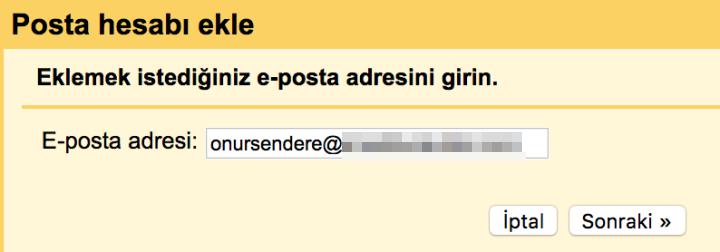
Wieder öffnet sich ein kleines Fenster, in das wir unsere E-Mail-Adresse eingeben. Dann klicken wir auf „Weiter“.
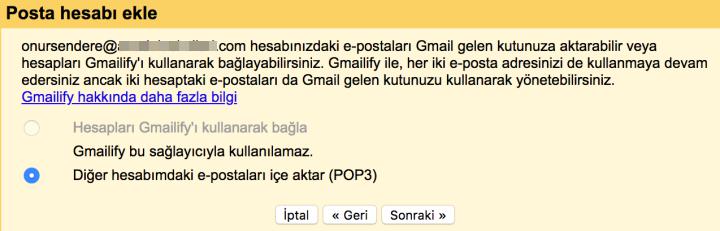
Im nächsten Fenster klicken wir, ohne etwas zu ändern, auf „Weiter“.

Hier tragen wir ins Feld „Nutzername“ unsere vollständige E-Mail-Adresse ein. Ins Feld „Passwort“ kommt das Passwort, das wir für die E-Mail-Adresse erhalten haben. „POP-Server“ und „Port“ bleiben auf den Standardwerten (sofern Sie keine andere Adresse erhalten haben). Wenn eine Kopie der eingehenden E-Mails auch auf dem Mailserver Ihres Unternehmens verbleiben soll, können Sie die erste Option anklicken. Wenn man Ihnen gesagt hat, dass Sie SSL verwenden müssen, können Sie die zweite Option aktivieren. Wenn Sie die E-Mails an Ihre geschäftliche Adresse im linken Menü von Gmail unter einem eigenen Label sehen möchten, können Sie die dritte Option aktivieren. Anschließend klicken wir auf „Konto hinzufügen“.
Wenn Ihre Angaben korrekt sind und kein technisches Problem auftritt, schließt sich das kleine Fenster, und Sie können Ihre geschäftlichen E-Mails ab sofort über die Gmail-Oberfläche senden und empfangen.
Kommentare
Die Kommentare zu diesem Beitrag werden unter der türkischen Originalfassung gesammelt. Sie können gern auf Deutsch schreiben.
Zu den Kommentaren