إعداد بريد الشركة الإلكتروني (الإيميل) في Gmail – شرح بالصور

تُنشأ حسابات بريد إلكتروني مؤسسي (e-mail) لكل من يعمل تقريبًا في الشركات والمؤسسات. وعدد من يرغبون في استخدام هذا الحساب عبر واجهة Gmail، أي بربطه بحساب Gmail الشخصي، كبير جدًا أيضًا. وفي هذه التدوينة سأشرح كيفية إعداد حساب البريد المؤسسي واستخدامه عبر واجهة Gmail.
إعداد البريد الإلكتروني المؤسسي عبر Gmail
أولًا، نسجّل الدخول إلى حساب Gmail الشخصي، ثم ننقر على «الإعدادات» التي يرمز إليها رمز الترس في أعلى اليمين.
بهذا نكون قد وصلنا إلى قائمة «عام» ضمن الإعدادات. لكن ما نريد فعله سيتم من قائمة «الحسابات والاستيراد»، لذا ننقر عليها.
وعند التمرير قليلًا إلى الأسفل، سنرى عنوان «إرسال البريد باسم». ننقر في هذا القسم على «إضافة عنوان بريد إلكتروني آخر».
فتظهر لنا نافذة صغيرة جديدة.

في حقل «الاسم» نكتب اسمنا، أو اسم القسم إذا كنا نمثّل قسمًا نعمل فيه (المحاسبة، الإعلانات وغيرها). وفي حقل «عنوان البريد الإلكتروني» نكتب عنوان بريدنا المؤسسي، ثم ننقر على «الخطوة التالية».

نترك حقول «خادم SMTP» و«المنفذ» و«اسم المستخدم» هنا كما هي، ما لم يُبلغنا قسم تقنية المعلومات في شركتنا بنص أو رقم آخر. وكذلك نترك الخيار الافتراضي «TLS» محددًا، ما لم يُطلب منا اختيار «SSL». ثم نكتب في حقل «كلمة المرور» كلمة مرور البريد التي زُوّدنا بها، وننقر على «إضافة حساب».

والآن، لتأكيد هذه الخطوات، علينا إدخال رمز التأكيد الذي سيصل إلى بريدنا المؤسسي. وقد يستغرق وصول هذا الرمز بضع دقائق. فإن لم يصل الرمز إلى واجهة Gmail، يمكنك تسجيل الدخول عبر واجهة البريد المؤسسي (مثل webmail.onursendere.com) باستخدام اسم البريد وكلمة المرور أنفسهما، وستجد الرمز في صندوق الوارد.
وبما أننا أتممنا هذه الخطوات بنجاح، صار بإمكاننا الآن إرسال الرسائل من عنوان بريدنا المؤسسي عبر واجهة Gmail. والخطوة التالية هي جعل الرسائل التي تصل إلى بريدنا المؤسسي تظهر في واجهة Gmail.
ننقر مرة أخرى على رمز «الإعدادات» وننتقل إلى قائمة «الحسابات والاستيراد». وهذه المرة ننقر على «إضافة حساب بريد» في قسم «التحقق من البريد من حسابات أخرى».
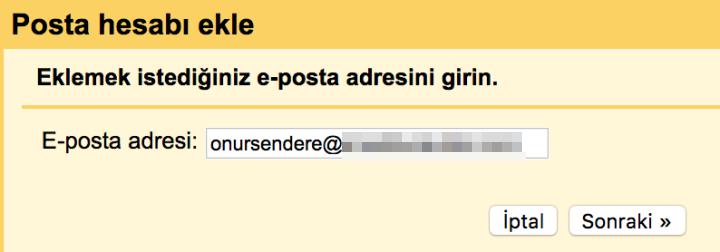
تُفتح مرة أخرى نافذة صغيرة، فنكتب فيها عنوان بريدنا الإلكتروني، ثم ننقر على «التالي».
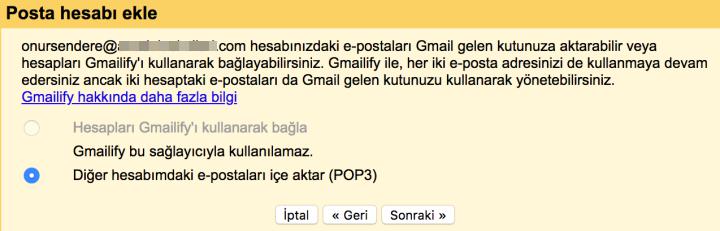
في النافذة التي تظهر بعدها ننقر على «التالي» دون إجراء أي تغيير.

في هذه الخطوة نكتب عنوان بريدنا الإلكتروني كاملًا في حقل «اسم المستخدم»، ونكتب في حقل «كلمة المرور» كلمة مرور عنوان البريد الذي زُوّدنا به. ويبقى «خادم POP» و«المنفذ» على قيمتيهما الافتراضيتين (ما لم يُعطَ لك عنوان آخر). وإن أردت أن تبقى نسخة من الرسائل الواردة إليك في قاعدة بيانات البريد المؤسسي، يمكنك تحديد الخيار الأول. وإن قيل لك إن عليك استخدام SSL، يمكنك تحديد الخيار الثاني. وإن أردت أن ترى الرسائل الواردة إلى بريدك المؤسسي تحت تصنيف في القائمة الجانبية اليسرى من Gmail، يمكنك تحديد الخيار الثالث. ثم ننقر على «إضافة حساب».
إذا كانت المعلومات التي أدخلتها صحيحة ولم تكن هناك مشكلة تقنية، فستُغلق النافذة الصغيرة، وستتمكن من الآن فصاعدًا من إرسال رسائل بريدك المؤسسي واستقبالها عبر واجهة Gmail.
التعليقات
تُجمع تعليقات هذه التدوينة تحت نسختها التركية الأصلية، ويسعدني أن تكتب تعليقك بالعربية.
الانتقال إلى التعليقات