Utiliser son adresse e-mail professionnelle dans Gmail – Guide illustré

Presque toutes les personnes qui travaillent dans une entreprise ou une organisation se voient attribuer un compte de messagerie professionnelle (e-mail). Et elles sont nombreuses à vouloir utiliser ce compte depuis l’interface de Gmail, c’est-à-dire en l’associant à leur compte Gmail personnel. Dans cet article, je vous explique comment configurer et utiliser votre compte de messagerie professionnelle depuis l’interface de Gmail.
Configurer une adresse e-mail professionnelle dans Gmail
Tout d’abord, on se connecte à son compte Gmail personnel, puis on clique sur « Paramètres », représenté par l’icône en forme de roue dentée en haut à droite.
On arrive alors dans l’onglet « Général » des paramètres. Mais ce qui nous intéresse se trouve dans l’onglet « Comptes et importation » : on clique donc dessus.
En descendant un peu, on voit la rubrique « Envoyer des e-mails en tant que ». On clique sur le lien « Ajouter une autre adresse e-mail » qui s’y trouve.
Une nouvelle petite fenêtre s’ouvre.

Dans le champ « Nom », on indique son propre nom ou, si l’on représente un service (comptabilité, publicité, etc.), le nom de ce service. Dans le champ « Adresse e-mail », on saisit son adresse e-mail professionnelle, puis on clique sur « Étape suivante ».

Si le service informatique de l’entreprise ne nous a pas communiqué d’autres valeurs, on laisse tels quels les champs « Serveur SMTP », « Port » et « Nom d’utilisateur ». De même, sauf consigne du type « choisissez SSL », on laisse cochée l’option proposée par défaut, « TLS ». Dans le champ « Mot de passe », on saisit le mot de passe de messagerie qui nous a été fourni, puis on clique sur « Ajouter un compte ».

Il faut maintenant saisir le code de confirmation qui sera envoyé à notre adresse e-mail professionnelle pour valider ces opérations. Ce code peut mettre quelques minutes à arriver. S’il n’apparaît pas dans Gmail, vous pouvez vous connecter à l’interface web de votre messagerie professionnelle (par exemple webmail.onursendere.com) avec la même adresse et le même mot de passe : vous trouverez le code dans la boîte de réception.
Ces étapes réussies, on peut désormais envoyer des e-mails depuis l’interface de Gmail avec son adresse professionnelle. Il reste maintenant à faire en sorte que les e-mails reçus sur cette adresse professionnelle arrivent aussi dans Gmail.
On clique de nouveau sur l’icône « Paramètres » et on retourne dans l’onglet « Comptes et importation ». Cette fois, dans la rubrique « Consulter d’autres comptes », on clique sur « Ajouter un compte de messagerie ».
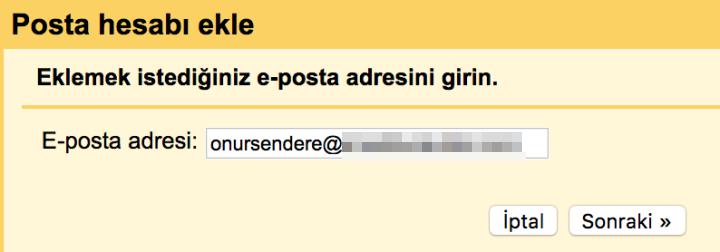
Une petite fenêtre s’ouvre à nouveau : on y saisit son adresse e-mail, puis on clique sur « Suivant ».
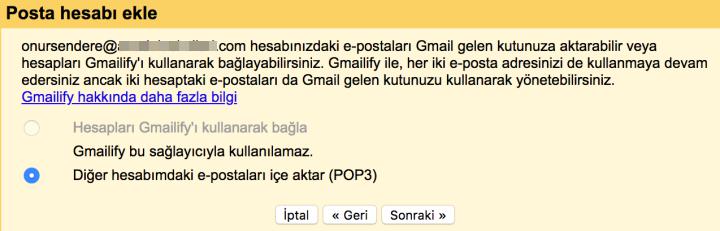
Dans la fenêtre suivante, on clique sur « Suivant » sans rien modifier.

Ici, dans le champ « Nom d’utilisateur », on saisit son adresse e-mail complète, et dans le champ « Mot de passe », le mot de passe de cette adresse qui nous a été fourni. Les champs « Serveur POP » et « Port » conservent leurs valeurs par défaut (sauf si une autre adresse vous a été indiquée). Si vous voulez qu’une copie des e-mails reçus reste aussi dans la base de données de votre messagerie professionnelle, cochez la première option. Si l’on vous a demandé d’utiliser SSL, cochez la deuxième. Et si vous souhaitez retrouver les messages reçus sur votre adresse professionnelle sous un libellé dans le menu de gauche de Gmail, cochez la troisième. On clique ensuite sur « Ajouter un compte ».
Si les informations saisies sont correctes et qu’il n’y a pas de problème technique, la petite fenêtre se fermera : vous pourrez désormais envoyer et recevoir vos e-mails professionnels depuis l’interface de Gmail.
Commentaires
Les commentaires de cet article sont regroupés sous sa version originale en turc. Vous pouvez tout à fait écrire en français.
Voir les commentaires