Como usar o e-mail da empresa no Gmail – Passo a passo com imagens

Quase todo mundo que trabalha em empresas e instituições recebe uma conta de e-mail corporativo. E é bem grande o número de pessoas que querem usar essa conta pela interface do Gmail, ou seja, vinculando-a à sua conta pessoal do Gmail. Neste post, vou explicar como configurar e usar uma conta de e-mail corporativo pela interface do Gmail.
Como configurar o e-mail corporativo no Gmail
Primeiro, entramos na nossa conta pessoal do Gmail e depois clicamos em “Configurações”, representado pelo ícone de engrenagem no canto superior direito.
Com isso, chegamos à guia “Geral”, dentro das configurações. Mas o que queremos fazer fica na guia “Contas e importação”. Por isso, clicamos nela.
Descendo um pouco, vamos ver a seção “Enviar e-mail como”. Nela, clicamos em “Adicionar outro endereço de e-mail”.
Abre-se uma pequena janela nova.

No campo “Nome”, escrevemos o nosso nome ou, se representamos um setor da empresa (contabilidade, publicidade etc.), o nome desse setor. No campo “Endereço de e-mail”, digitamos o nosso e-mail corporativo e clicamos em “Próxima etapa”.

Aqui, deixamos os campos “Servidor SMTP”, “Porta” e “Nome de usuário” como estão, a menos que o departamento de TI da empresa tenha informado outro texto ou número. Da mesma forma, se não houver nenhuma instrução para escolher “SSL”, deixamos selecionada a opção padrão, “TLS”. No campo “Senha”, digitamos a senha do e-mail que recebemos e clicamos em “Adicionar conta”.

Agora, para confirmar essas etapas, precisamos digitar o código de confirmação que será enviado para o nosso e-mail corporativo. O código pode levar alguns minutos para chegar. Se ele não aparecer na interface do Gmail, você pode entrar pela interface de acesso do e-mail corporativo (por exemplo, webmail.onursendere.com) usando o mesmo endereço e a mesma senha e ver o código na caixa de entrada.
Como concluímos essas etapas com sucesso, agora já podemos enviar e-mails com o nosso endereço corporativo pela interface do Gmail. O próximo passo é fazer com que os e-mails que chegam ao nosso endereço corporativo também apareçam na interface do Gmail.
Clicamos de novo no ícone de “Configurações” e vamos até a guia “Contas e importação”. Desta vez, na seção “Verificar o e-mail de outras contas”, clicamos em “Adicionar uma conta de e-mail”.
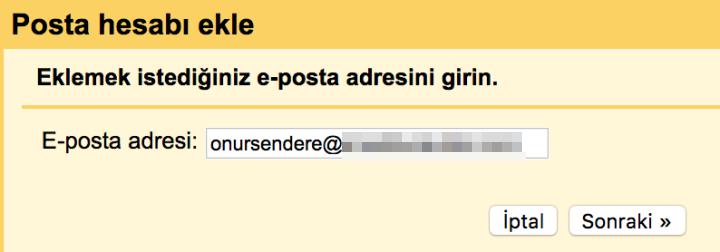
Abre-se de novo uma pequena janela, e digitamos o nosso endereço de e-mail. Depois, clicamos em “Próxima”.
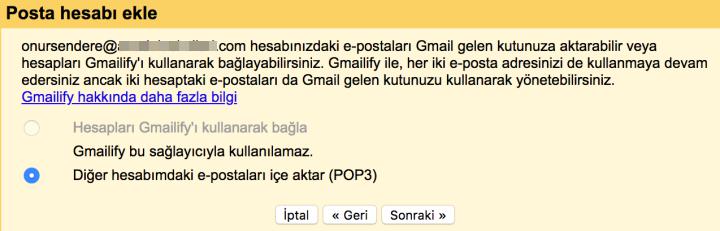
Na janela seguinte, clicamos em “Próxima” sem alterar nada.

Aqui, no campo “Nome de usuário”, digitamos o endereço de e-mail completo. No campo “Senha”, digitamos a senha do e-mail que recebemos. “Servidor POP” e “Porta” ficam como padrão (se não tiver sido informado outro endereço). Se você quiser que uma cópia dos e-mails recebidos também fique no servidor do e-mail corporativo, marque a primeira opção. Se tiverem dito que você deve usar SSL, marque a segunda opção. Se quiser ver os e-mails que chegam ao seu endereço corporativo com um marcador no menu à esquerda do Gmail, marque a terceira opção. Depois, clicamos em “Adicionar conta”.
Se as informações que você digitou estiverem corretas e não houver nenhum problema técnico, a pequena janela vai se fechar e, a partir daí, você poderá enviar e receber os e-mails corporativos pela interface do Gmail.
Comentários
Os comentários deste post ficam reunidos na versão original em turco. Fique à vontade para escrever em português.
Ir para os comentários