在Gmail中添加公司邮箱——图文教程

几乎每一位在公司和机构工作的人,都会有一个单位为其开通的企业电子邮件(e-mail)账号。想通过Gmail界面——也就是把它关联到个人Gmail账号——来使用这个邮箱的人也相当多。在这篇文章中,我将介绍如何通过Gmail界面设置和使用企业邮箱账号。
在Gmail中设置企业邮箱
首先登录个人Gmail账号,然后点击右上角齿轮图标所代表的“设置”。
这时会进入“设置”下的“常规”菜单。不过我们要操作的是“账号和导入”菜单,所以点击它。
稍微往下滚动,就会看到“用这个地址发送邮件”一栏。点击这一栏中的“添加其他电子邮件地址”。
这时会弹出一个新的小窗口。

在“名称”一栏中填写自己的名字;如果我们代表的是所在的某个部门(如财务、广告等),就填写部门名称。在“电子邮件地址”一栏中填写企业邮箱地址,然后点击“下一步”。

如果公司的IT部门没有告知其他内容或数字,这里的“SMTP服务器”“端口”和“用户名”就保持原样。同样,如果没有被要求选择“SSL”,就保留默认选中的“TLS”。在“密码”一栏中填写分配给我们的邮箱密码,然后点击“添加账号”。

接下来,为了验证这些操作,我们需要输入发送到企业邮箱的确认码。确认码可能需要几分钟才能收到。如果确认码没有出现在Gmail界面中,您可以通过企业邮箱的登录界面(例如webmail.onursendere.com),用同样的邮箱地址和密码登录,在收件箱中查看确认码。
成功完成这些操作后,我们就可以通过Gmail界面用企业邮箱地址发送邮件了。下一步是让发到企业邮箱的邮件也出现在Gmail界面中。
再次点击“设置”图标,进入“账号和导入”菜单。这一次,在“查看其他账号中的邮件”一栏中点击“添加邮件账号”。
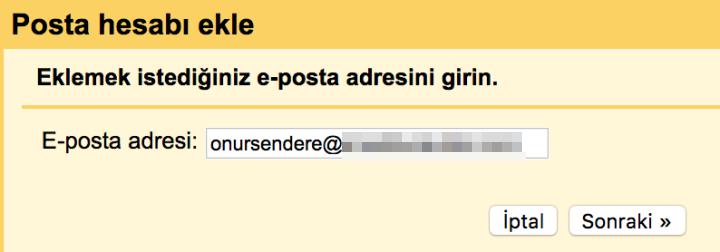
同样会弹出一个小窗口,输入我们的邮箱地址,然后点击“下一步”。
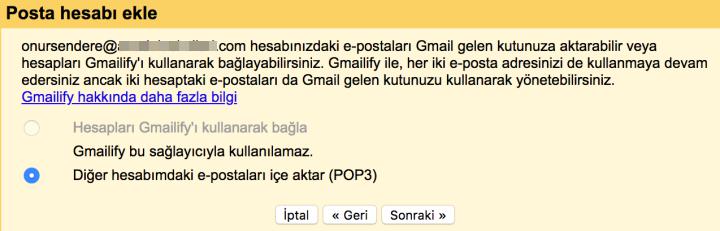
在接下来的窗口中不做任何更改,直接点击“下一步”。

在这里的“用户名”一栏填写完整的邮箱地址,在“密码”一栏填写分配给我们的邮箱密码。“POP服务器”和“端口”保持默认(如果没有提供其他地址的话)。如果您希望收到的邮件在企业邮箱数据库中也保留一份副本,可以勾选第一个选项。如果被告知需要使用SSL,可以勾选第二个选项。如果您想在Gmail左侧菜单中通过标签查看发到企业邮箱的邮件,可以勾选第三个选项。然后点击“添加账号”。
如果您输入的信息正确,也没有技术问题,小窗口就会关闭,此后您就可以通过Gmail界面收发企业邮件了。
评论
这篇文章的评论统一收集在土耳其语原文下方。欢迎您用中文留言。
前往评论区