Gmailで会社のメールアドレスを使う方法:画像付き解説

会社や組織で働くほとんどの人には、業務用メール(E-Mail)のアカウントが発行されます。このメールアカウントをGmailの画面から、つまり個人のGmailアカウントに関連付けて使いたいという人もたくさんいます。この記事では、Gmailの画面から業務用メールアカウントを設定して使う方法を説明します。
Gmailで業務用メール(Mail)を設定する
まず、個人のGmailアカウントにログインし、右上にある歯車アイコンの「設定」をクリックします。
設定の「全般」タブが開きます。今回の作業は「アカウントとインポート」タブで行うので、そちらをクリックします。
少し下にスクロールすると、「名前」という項目があります。その欄にある「他のメールアドレスを追加」をクリックします。
新しい小さなウィンドウが開きます。

「名前」の欄には、自分の名前を入力します。部署(経理、広告など)を代表して使う場合は、その部署名を入力します。「メールアドレス」の欄には業務用のメールアドレスを入力し、「次のステップ」をクリックします。

ここにある「SMTP サーバー」「ポート」「ユーザー名」の欄は、会社の情報システム部門から別の文字列や番号を指定されていなければ、そのままにしておきます。同様に、「SSL」を選ぶよう指示されていなければ、初期設定の「TLS」を選んだままにします。「パスワード」の欄には発行されたメールのパスワードを入力し、「アカウントを追加」をクリックします。

次に、この設定を確認するため、業務用メールアドレスに届く確認コードを入力する必要があります。コードが届くまで数分かかることがあります。コードがGmailの画面に届かない場合は、業務用メールのログイン画面(例:webmail.onursendere.com)から同じメールアドレスとパスワードでログインすれば、受信トレイでコードを確認できます。
ここまで無事に完了すれば、Gmailの画面から業務用メールアドレスでメールを送信できるようになります。次は、業務用メールアドレスに届くメールを、Gmailの画面で受け取れるようにしましょう。
もう一度「設定」アイコンをクリックし、「アカウントとインポート」タブを開きます。今度は「他のアカウントでメールを確認」の欄にある「メール アカウントを追加する」をクリックします。
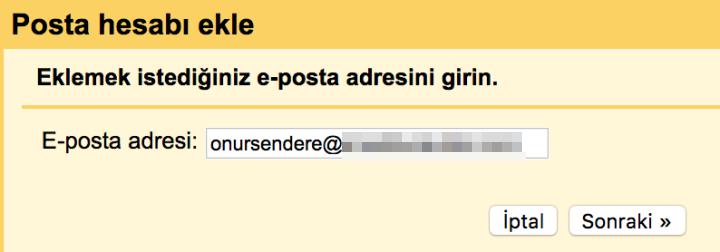
また小さなウィンドウが開くので、メールアドレスを入力します。続いて「次へ」をクリックします。
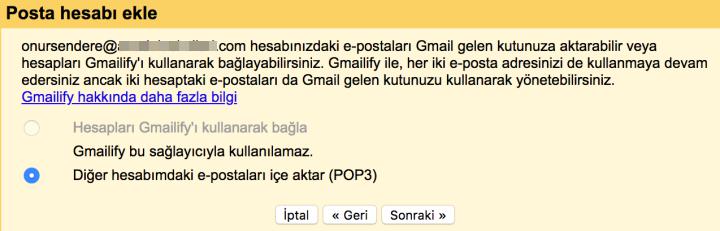
次の画面では、何も変更せずに「次へ」をクリックします。

この画面では、「ユーザー名」の欄にメールアドレス全体を入力します。「パスワード」の欄には、発行されたメールアドレスのパスワードを入力します。「POP サーバー」と「ポート」は、別のアドレスを指定されていなければ初期設定のままにします。届いたメールのコピーを業務用メールのサーバーにも残しておきたい場合は、1つ目のオプションにチェックを入れます。SSLを使うよう指示されている場合は、2つ目のオプションにチェックを入れます。業務用メールアドレスに届いたメールを、Gmailの左側のメニューにラベル付きで表示したい場合は、3つ目のオプションにチェックを入れます。最後に「アカウントを追加」をクリックします。
入力した情報が正しく、技術的な問題もなければ、小さなウィンドウが閉じ、これからはGmailの画面から業務用メールの送受信ができるようになります。
コメント
この記事へのコメントは、トルコ語の元記事で受け付けています。日本語で書いていただいてかまいません。
コメント欄へ