Configurar el correo de empresa (e-mail) en Gmail: guía con imágenes

A casi todas las personas que trabajan en empresas e instituciones se les crea una cuenta de correo electrónico corporativo (e-mail). Y son muchísimas las que quieren usar esa cuenta desde la interfaz de Gmail, es decir, vinculándola a su cuenta personal de Gmail. En este artículo le explicaré cómo configurar y usar una cuenta de correo corporativo desde la interfaz de Gmail.
Configurar el correo corporativo (e-mail) en Gmail
Primero iniciamos sesión en nuestra cuenta personal de Gmail y, a continuación, hacemos clic en «Configuración», que aparece arriba a la derecha con el icono de la rueda dentada.
Así llegamos a la pestaña «General» de la configuración. Pero lo que nos interesa se hace desde la pestaña «Cuentas e importación», así que hacemos clic ahí.
Si bajamos un poco, veremos el apartado «Enviar como». En esa sección, hacemos clic en «Añadir otra dirección de correo electrónico».
Se abre una nueva ventana pequeña.

En el campo «Nombre» escribimos nuestro nombre o, si representamos a un departamento de la empresa (contabilidad, publicidad, etc.), el nombre de ese departamento. En «Dirección de correo electrónico» escribimos nuestra dirección corporativa y hacemos clic en «Siguiente paso».

Aquí dejamos tal cual los campos «Servidor SMTP», «Puerto» y «Nombre de usuario», salvo que el departamento de informática de nuestra empresa nos haya indicado otro texto u otro número. Del mismo modo, si no nos han dicho algo como «elija SSL», dejamos marcada la opción predeterminada, «TLS». En el campo «Contraseña» escribimos la contraseña del correo que nos han dado y hacemos clic en «Añadir cuenta».

Ahora, para verificar estos pasos, tenemos que introducir el código de confirmación que llegará a nuestra dirección de correo corporativo. El código puede tardar unos minutos en llegar. Si no le llega a la interfaz de Gmail, puede entrar en la interfaz web del correo corporativo (por ejemplo, webmail.onursendere.com) con la misma dirección y la misma contraseña, y verá el código en la bandeja de entrada.
Una vez completados estos pasos con éxito, ya podemos enviar correos con nuestra dirección corporativa desde la interfaz de Gmail. Ahora toca conseguir que los correos que lleguen a nuestra dirección corporativa aparezcan también en Gmail.
Hacemos clic de nuevo en el icono de «Configuración» y vamos a la pestaña «Cuentas e importación». Esta vez, en el apartado «Consultar el correo de otras cuentas», hacemos clic en «Añadir una cuenta de correo».
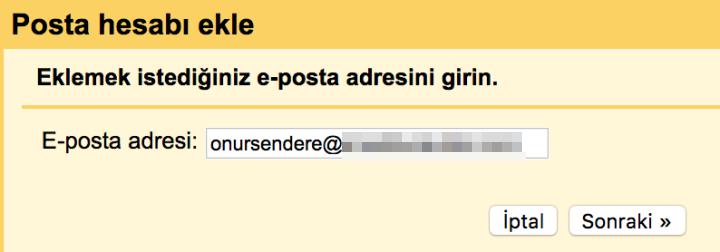
De nuevo se abre una ventana pequeña, y escribimos nuestra dirección de correo. Luego hacemos clic en «Siguiente».
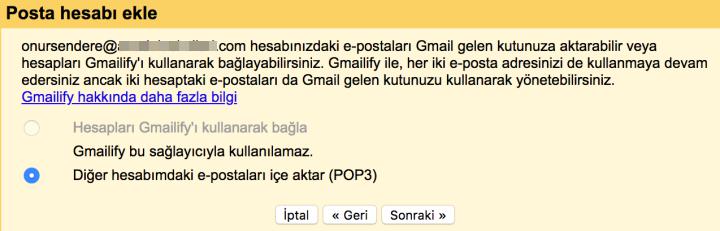
En la ventana que aparece, hacemos clic en «Siguiente» sin cambiar nada.

Aquí, en el campo «Nombre de usuario», escribimos nuestra dirección de correo completa. En «Contraseña», la contraseña de la cuenta de correo que nos han dado. «Servidor POP» y «Puerto» se quedan con sus valores predeterminados (salvo que nos hayan indicado otra dirección). Si quiere que se conserve una copia de los correos que recibe en la base de datos del correo corporativo, puede marcar la primera opción. Si le han dicho que debe usar SSL, puede marcar la segunda. Si quiere ver los correos que llegan a su dirección corporativa con una etiqueta en el menú de la izquierda de Gmail, puede marcar la tercera. Luego hacemos clic en «Añadir cuenta».
Si los datos que ha introducido son correctos y no hay ningún problema técnico, la ventanita se cerrará y, a partir de ese momento, podrá enviar y recibir el correo corporativo desde la interfaz de Gmail.
Comentarios
Los comentarios de este artículo se reúnen en la versión original en turco. Puede escribir en español sin problema.
Ir a los comentarios