Cara Menggunakan Email Perusahaan lewat Gmail – Panduan Bergambar

Hampir semua orang yang bekerja di perusahaan dan instansi dibuatkan akun email perusahaan. Jumlah orang yang ingin menggunakan akun email ini melalui antarmuka Gmail, alias dengan menautkannya ke akun Gmail pribadi, juga cukup banyak. Dalam tulisan ini, saya akan menjelaskan cara mengatur dan menggunakan akun email perusahaan melalui antarmuka Gmail.
Mengatur Email Perusahaan di Gmail
Pertama, kita masuk ke akun Gmail pribadi, lalu mengeklik “Setelan” yang ditandai dengan ikon roda gigi di kanan atas.
Kita akan langsung berada di menu “Umum” di bawah Setelan. Namun, yang kita perlukan ada di menu “Akun dan Impor”. Jadi, kita klik menu tersebut.
Jika menggulir sedikit ke bawah, kita akan melihat judul “Kirim email sebagai”. Di bagian ini, klik “Tambahkan alamat email lain”.
Sebuah jendela kecil baru akan muncul.

Di kolom “Nama”, tulis nama kita sendiri, atau nama bagian tempat kita bekerja jika kita mewakili bagian tersebut (akuntansi, periklanan, dan sebagainya). Di kolom “Alamat email”, tulis alamat email perusahaan kita, lalu klik “Langkah Berikutnya”.

Biarkan kolom “Server SMTP”, “Port”, dan “Nama pengguna” apa adanya, kecuali bagian TI perusahaan memberikan teks atau angka lain. Begitu pula, kecuali ada instruksi untuk memilih “SSL”, biarkan opsi default “TLS” tetap terpilih. Di kolom “Sandi”, tulis sandi email yang diberikan kepada kita, lalu klik “Tambahkan Akun”.

Sekarang, untuk memverifikasi langkah-langkah ini, kita perlu memasukkan kode konfirmasi yang akan dikirim ke alamat email perusahaan kita. Kode ini mungkin baru masuk setelah beberapa menit. Jika kode tidak masuk ke Gmail, Anda bisa masuk ke antarmuka webmail perusahaan (misalnya webmail.onursendere.com) dengan alamat email dan sandi yang sama, lalu menemukan kode tersebut di kotak masuk.
Setelah berhasil menyelesaikan langkah-langkah ini, kita sudah bisa mengirim email dari alamat email perusahaan melalui antarmuka Gmail. Selanjutnya, kita perlu mengatur agar email yang masuk ke alamat email perusahaan juga muncul di Gmail.
Klik lagi ikon “Setelan” dan buka menu “Akun dan Impor”. Kali ini, di bagian “Periksa email dari akun lain”, klik “Tambahkan akun email”.
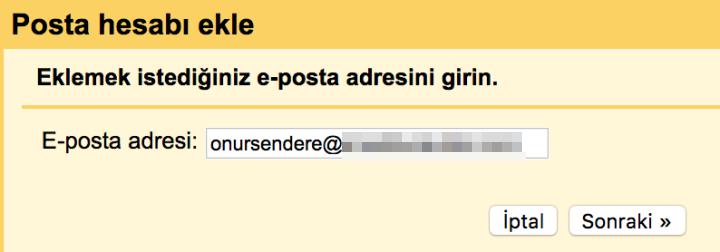
Sebuah jendela kecil kembali terbuka, dan kita tulis alamat email kita. Lalu klik “Berikutnya”.
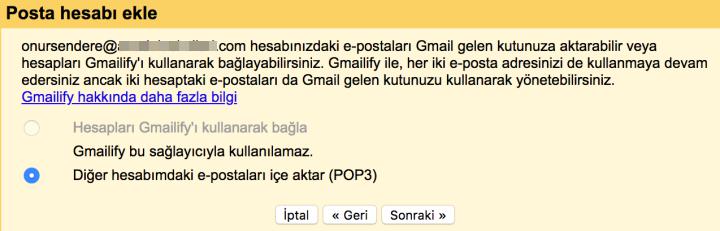
Di jendela berikutnya, klik “Berikutnya” tanpa mengubah apa pun.

Di bagian ini, tulis alamat email lengkap di kolom “Nama pengguna”. Di kolom “Sandi”, tulis sandi alamat email yang diberikan kepada kita. “Server POP” dan “Port” dibiarkan default (kecuali diberikan alamat lain). Jika Anda ingin salinan email yang masuk tetap tersimpan di database email perusahaan, Anda bisa mencentang opsi pertama. Jika Anda diminta menggunakan SSL, Anda bisa mencentang opsi kedua. Jika Anda ingin email yang masuk ke alamat email perusahaan ditampilkan dengan sebuah label di menu kiri Gmail, Anda bisa mencentang opsi ketiga. Setelah itu, klik “Tambahkan Akun”.
Jika informasi yang Anda masukkan benar dan tidak ada masalah teknis, jendela kecil itu akan tertutup, dan kini Anda bisa mengirim serta menerima email perusahaan melalui antarmuka Gmail.
Komentar
Komentar untuk tulisan ini dikumpulkan di versi aslinya yang berbahasa Turki. Anda dipersilakan menulis dalam bahasa Indonesia.
Ke kolom komentar