Как подключить рабочую почту компании в Gmail: инструкция с иллюстрациями

Почти для каждого, кто работает в компании или организации, создаётся корпоративный почтовый (e-mail) аккаунт. И желающих пользоваться этим ящиком через интерфейс Gmail, то есть привязав его к личному аккаунту Gmail, тоже немало. В этом посте я расскажу, как настроить корпоративную почту в интерфейсе Gmail и как ею пользоваться.
Настройка корпоративной почты (e-mail) в Gmail
Сначала входим в свой личный аккаунт Gmail, а затем нажимаем «Настройки» — значок шестерёнки в правом верхнем углу.
Мы оказываемся на вкладке «Общие» в настройках. Но всё нужное нам делается на вкладке «Аккаунты и импорт», поэтому переходим туда.
Прокрутив немного вниз, мы увидим раздел «Отправлять письма как». Нажимаем в нём «Добавить другой адрес электронной почты».
Открывается новое небольшое окно.

В поле «Имя» пишем своё имя или, если мы представляем отдел, в котором работаем (бухгалтерия, реклама и т. п.), его название. В поле «Адрес электронной почты» указываем корпоративный адрес и нажимаем «Следующий шаг».

Поля «SMTP-сервер», «Порт» и «Имя пользователя» оставляем как есть, если IT-отдел компании не сообщил других значений. Точно так же, если нам не сказали выбрать «SSL», оставляем выбранным вариант по умолчанию — «TLS». В поле «Пароль» вводим выданный нам пароль от почты и нажимаем «Добавить аккаунт».

Теперь, чтобы подтвердить эти действия, нужно ввести код подтверждения, который придёт на корпоративный адрес. Код может прийти через несколько минут. Если код не появится в интерфейсе Gmail, можно войти в веб-интерфейс корпоративной почты (например, webmail.onursendere.com) с тем же адресом и паролем и найти код в папке «Входящие».
Раз мы успешно всё это сделали, теперь можем отправлять письма с корпоративного адреса через интерфейс Gmail. Следующий шаг — сделать так, чтобы письма, приходящие на корпоративный адрес, попадали в Gmail.
Снова нажимаем значок «Настройки» и переходим на вкладку «Аккаунты и импорт». На этот раз в разделе «Проверять почту из других аккаунтов» нажимаем «Добавить почтовый аккаунт».
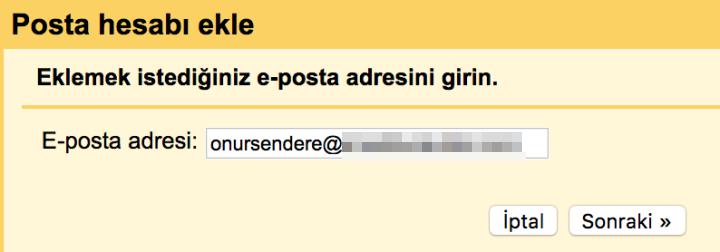
Снова открывается небольшое окно, вводим свой адрес электронной почты. Затем нажимаем «Далее».
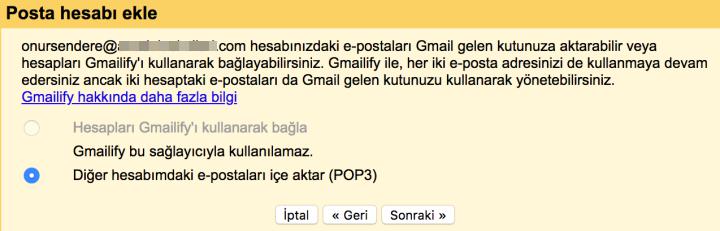
В следующем окне ничего не меняем и нажимаем «Далее».

Здесь в поле «Имя пользователя» вводим адрес электронной почты полностью, а в поле «Пароль» — пароль от выданного нам адреса. «POP-сервер» и «Порт» оставляем по умолчанию (если вам не дали другой адрес). Если хотите, чтобы копия входящих писем оставалась и в базе корпоративной почты, отметьте первый пункт. Если вам сказали, что нужно использовать SSL, отметьте второй пункт. Если хотите видеть письма, приходящие на корпоративный адрес, под отдельным ярлыком в левом меню Gmail, отметьте третий пункт. Затем нажимаем «Добавить аккаунт».
Если введённые данные верны и технических проблем нет, маленькое окно закроется, и вы сможете отправлять и получать корпоративную почту прямо в интерфейсе Gmail.
Комментарии
Комментарии к этому посту собираются под оригинальной версией на турецком. Можете писать на русском.
Перейти к комментариям